Detalle de un documento
Tanto en Inicio como en Historial, al pulsar una tarjeta o una fila de un documento ya procesado se abre esta pantalla. Es la misma pantalla desde los dos sitios.
Se parte en dos:
- Izquierda: el documento tal cual (el PDF o la foto escaneada).
- Derecha: tres apartados, uno debajo de otro → Datos de cabecera, Centros de costes y Datos de líneas.
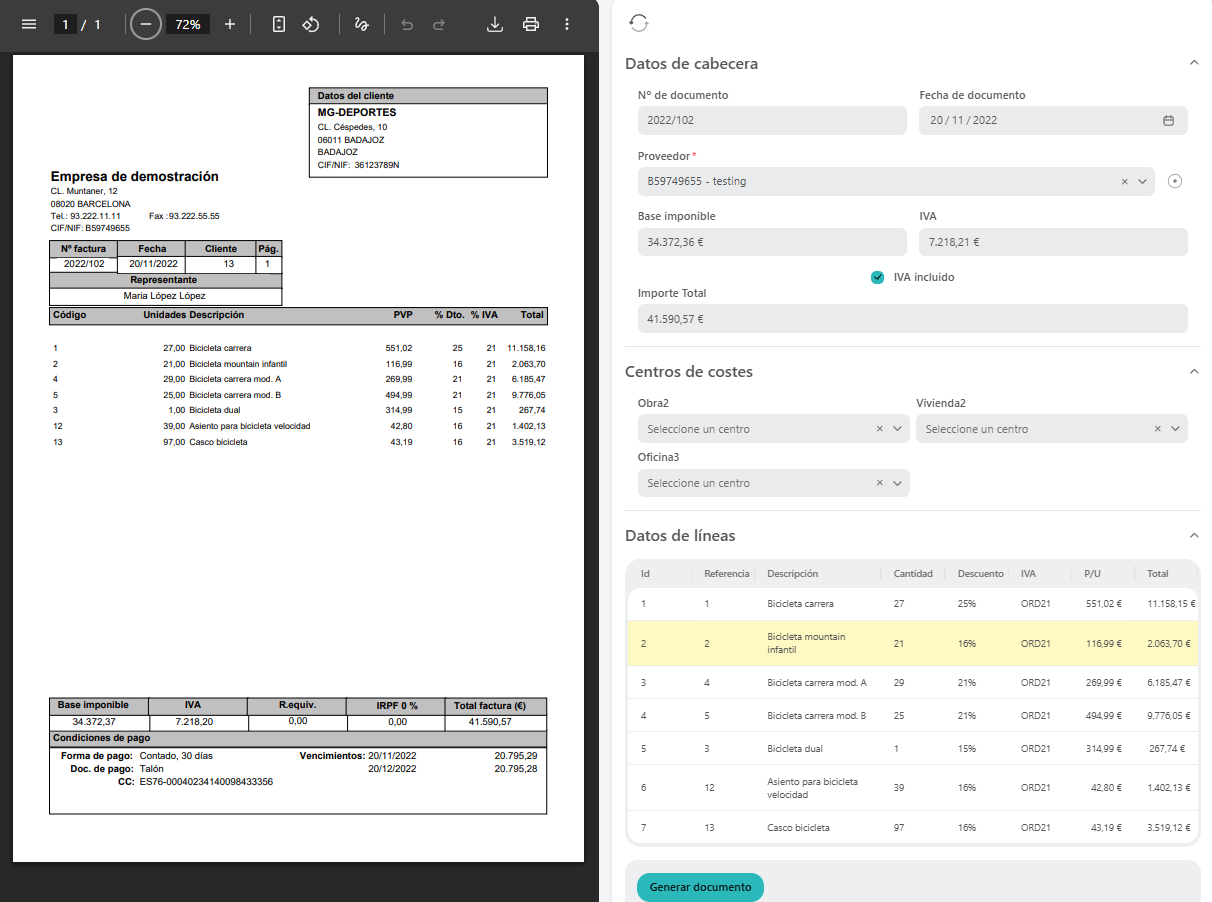
Cada apartado se puede plegar con la flecha de su esquina derecha.
Todo lo que crees o edites aquí (proveedores y artículos) se guarda en el A3 ERP configurado (Ajustes → Contabilidad). No se queda sólo en ScanOCR: el alta y la modificación van al ERP real.
Datos de cabecera
- Nº de documento: número de la factura (en el ejemplo,
2022/102). - Fecha de documento: con calendario, formato
dd/mm/aaaa. - Proveedor: es una lista con buscador: escribes y filtra; se selecciona de la lista. Al lado tiene un botón + para crear un proveedor nuevo si no está.
- Base imponible y Importe total: son calculados y no editables.
- IVA: es calculado pero editable. Ojo con esto:
El IVA se recalcula al tocar las líneas
Si has modificado el IVA a mano y después cambias las líneas, el IVA se vuelve a calcular y sobrescribe lo que habías puesto. Es decir, tus cambios en el IVA se pierden en cuanto toques una línea.
Crear un proveedor
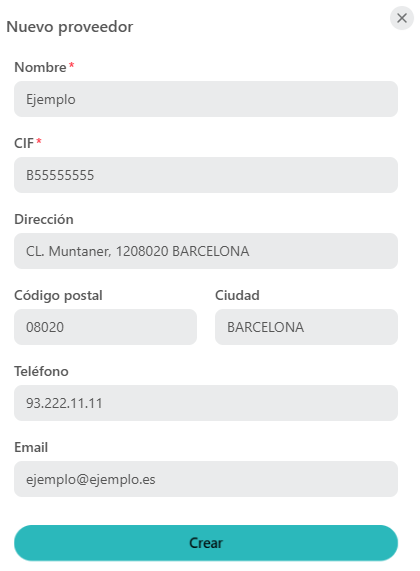
Al pulsar el + del selector de proveedor se abre el modal Nuevo proveedor, con los campos:
- Nombre* (obligatorio).
- CIF* (obligatorio).
- Dirección.
- Código postal y Provincia.
- Teléfono.
- Email.
Al pulsar Crear, el proveedor se da de alta en el A3 ERP configurado.
Centros de costes
Funcionan igual que el proveedor: una lista con buscador
seleccionable. En el ejemplo salen dos campos, Obra y Vivienda, cada uno
con su selector (Seleccione un centro) y su × para quitarlo.
Datos de líneas
Tabla con las líneas del documento (Id, Referencia, Descripción, Cantidad, Descuento %, IVA %, P/U, Total). Las líneas son editables.
Para entrar en la edición de una línea:
- Doble clic sobre la línea, o
- Clic derecho sobre ella, que abre un menú con Editar y Eliminar.
Para poder editar una línea (o crear un artículo) debe haber un proveedor seleccionado en la cabecera. Sin proveedor no se puede editar nada.
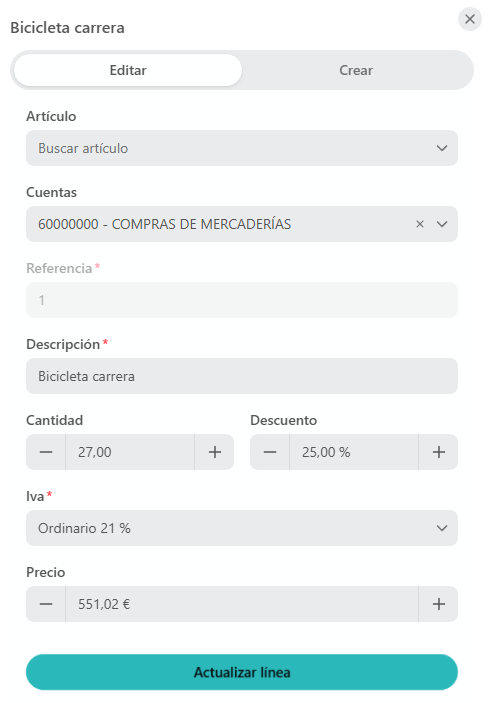
Al entrar se abre un modal con dos pestañas, Editar y Crear, según quieras modificar una línea existente o dar de alta un artículo nuevo. El menú de clic derecho también permite Eliminar una línea.
Pestaña Editar — editas la línea ya existente:
- Artículo: lista con buscador seleccionable (p. ej.
32 - Bicleta agua grande). - Cuentas: lista con buscador seleccionable (p. ej.
600000 - Compras). - Referencia, Descripción, Cantidad, Descuento %, Iva y P/U.
- Botón Crear artículo para dar de alta el artículo en el ERP.
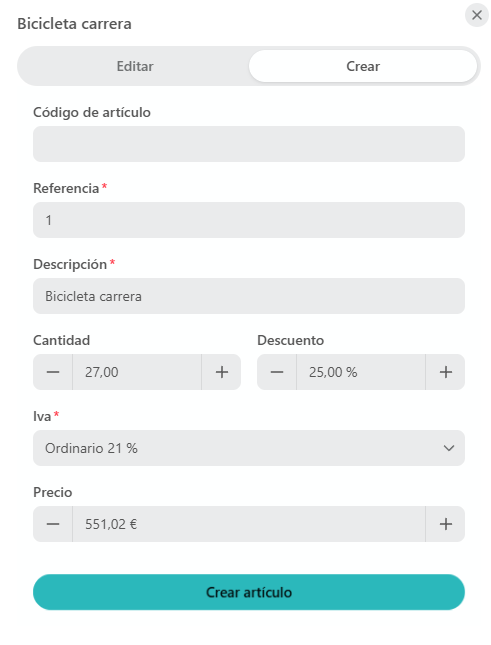
Pestaña Crear — creas el artículo en el ERP:
- Código de artículo.
- Referencia*, Descripción*.
- Cantidad, Descuento %, Iva* (lista seleccionable) y P/U.
Al confirmar, tanto la línea editada como el artículo nuevo se escriben en el A3 ERP configurado.
Unir líneas por IVA
En la cabecera de la tabla de líneas hay un interruptor Unir líneas por IVA. Al activarlo, si el proveedor seleccionado es realmente un acreedor, se unen las líneas en una sola por cada IVA y se suman sus importes.
- Si hay X líneas con IVA 21 y otras con IVA 10, al unir salen 2 líneas: una de IVA 21 y otra de IVA 10.
- El total y el resto de totales dan el mismo resultado que sin unir.
- Si modificas algo en las líneas normales, esas líneas unidas por IVA se recalculan automáticamente.
- Al guardar en A3 ERP, el documento creado tendrá las líneas unidas por IVA, con los mismos datos que se ven en la app.
Al desactivar el interruptor se vuelve a ver cada línea por separado.
Generar documento
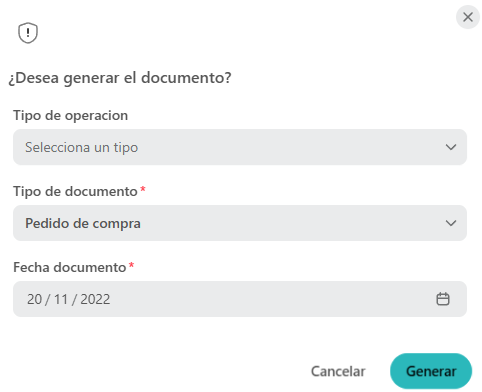
Al pulsar el botón Generar documento se abre un diálogo pidiendo:
- Tipo de operación: lista seleccionable.
- Tipo de documento: lista seleccionable (pedido de compra, albarán de compra, factura de compra, registro de compra…).
- Fecha de documento: por defecto trae la misma fecha que aparece en Datos de cabecera.
Si el tipo es pedido de compra o albarán de compra
Solo salen esos tres campos (Tipo de operación, Tipo de documento y Fecha de documento). No se piden variables contables.
Si el tipo es factura de compra o registro de compra
Además de los campos anteriores aparece para rellenar las variables contables que se usarán para rellenar los asientos contables, en caso de tenerlos configurados en A3 ERP:
- Variables: campo de texto obligatorio.
- Valor: número obligatorio.
- Fecha: con calendario, obligatorio.
Guardar
Una vez relleno lo obligatorio, al pulsar Generar se crea el documento en A3 ERP y se vincula el mismo archivo o imagen que subiste a ScanOCR para procesarlo.
Aviso de proveedor vacío
Si el proveedor no está seleccionado, aparece el aviso
⚠ No se ha encontrado un proveedor / Añade un proveedor para continuar y el
botón Generar documento no registra nada hasta que selections uno.
Ver también Pantalla de inicio e Historial y filtros.