Pantalla de inicio
Es lo primero que ves al entrar. Arriba a la izquierda aparece el nombre de la
empresa de A3 ERP seleccionada (en el ejemplo, VM). Es solo un indicador,
no un desplegable: para cambiar de empresa se hace desde
Ajustes → General. Todos los documentos que metas van
a esa empresa.
Si el nombre de la esquina no es la empresa donde quieres registrar el gasto, cambia de empresa en Ajustes antes de subir nada.
Subir un documento
Para archivos que ya tienes en el ordenador o en el móvil (PDF o foto).
- Pulsa Subir documento (el botón de la izquierda).
- Elige el archivo.
- ScanOCR empieza a leerlo y la tarjeta pasa a En curso.
Escanear documento
Para papel. Abre la cámara del móvil y encuadras el documento.
- Pulsa Escanear documento.
- Encuadra el papel entero, sin dedos en los bordes.
Últimos escaneados
Debajo verás las tarjetas de lo último que has metido, con:
- Tiempo relativo:
hace 28 min,hace 2 h. - Nombre del archivo, cortado con puntos suspensivos si es largo.
- Referencia: el NIT del proveedor o el número de factura.
- Importe.
- Estado, arriba a la derecha de la tarjeta.
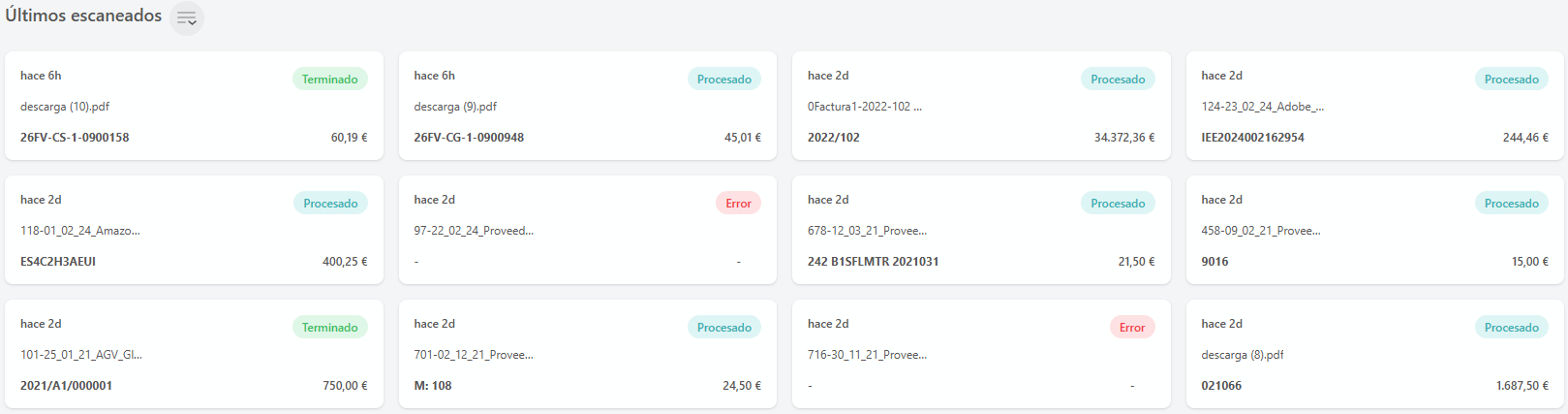
590-02_12_21_Kalama... está bien: el nombre completo se ve al abrir
la tarjeta. Lo que tienes que mirar es el importe y la referencia.
Abrir un documento procesado
Pulsa la tarjeta de un documento ya procesado y se abre la pantalla de detalle: a la izquierda el documento y a la derecha los apartados de cabecera, centros de costes y líneas.
Los estados
| Estado | Color | Qué significa |
|---|---|---|
| Pendiente | Gris | Ha entrado pero aún no lo has revisado. |
| En curso | — | ScanOCR lo está leyendo ahora mismo. |
| Procesado | Azul | Leído y procesado por el OCR. |
| Error | Rojo | No ha podido leerlo. Tienes que meterlo a mano. |
| Terminado | Verde | Leído y confirmado: ya está en A3 ERP. |
Si sale Error
La tarjeta de Error sale en rojo y con el importe vacío (-), como la de
270-02_12_21_Proveed... en el ejemplo.
- Ábrela y mira el motivo.
- Si el archivo se ve mal (borroso, cortado), vuelve a escanearlo.
- Si el papel no tiene los datos, regístralo a mano en A3 ERP.
- Si el documento es correcto, pulsa Reintentar para volver a procesarlo.
- Si ha dado error en reiteradas ocasiones, contacta con soporte.
Un error no repite el intento solo. Tienes que volver a subir el documento, seleccionar el documento y darle a reintentar, o registrarlo a mano en A3 ERP.